这三个摄影App,配得上你全新的iPhone 18 Pro
过去的 20 天里, 我们用 iPhone 18 Pro 系列拍了 3000 多张照片 ,也试了十几款相机 App。
对 iPhone 18 Pro 的影像实力,也有了更深的理解。
排除掉那些滤镜惊艳但很快看腻的、界面漂亮却不出片的、订阅贵得离谱的, 我们最终推荐 3 种适合 iPhone 18 Pro 的摄影方式 ,希望你们在即将到来的国庆假期,也能拍得开心。
纠结是否租一台富士/理光?不如先试试这个
编辑部同事推荐 Gloam 时,它图标一度让我怀疑它的审美,况且,作为手持富士 X100VI 和理光 GR4 HDF 的用户,我对胶片模拟 App 没有很大需求。但拍完一个下午,我直呼「真香」—— 它的胶片预设真的很好。
 这些 胶片模拟预设的泛用性很高,不只是某一个特定场景好看 ,在白天、阴天、室内甚至夜晚,都很容易得到不错的结果。 色彩有明确的风格,但不会显得过度。
颗粒尤其出色,大小和强度都恰到好处 ,基本到了直出就能用的程度。

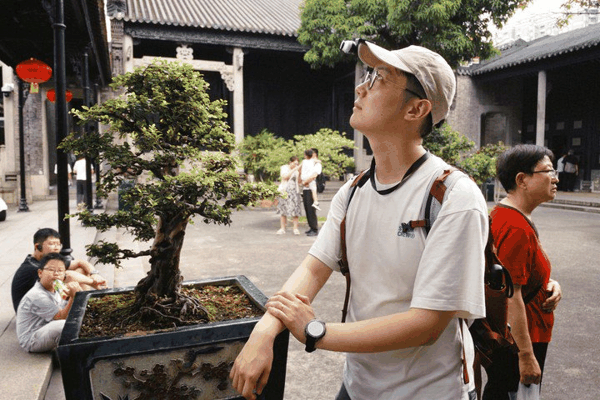
它的处理逻辑其实很「科学」:拍摄时, Gloam 会读取 iPhone 的 RAW 数据,完成色彩映射、影调调整和颗粒处理,再输出最终的 JPG 。你只需要按下快门,剩下的过程都会在 App 里自动完成。当然这也带来一个缺点:拍完以后需要稍微等一下处理,不太适合连续高速抓拍。
不过,这套处理方式也给 Gloam 带来一个很重要的优势: 照片拍完以后仍然可以反悔。
Gloam 会保留一份类似“数字底片”的数据。即使照片已经拍完,你依然可以重新选择同一款相机里的其他预设,也能简单调整影调和白平衡;确认不再需要时,一键清除这些数据就好了。
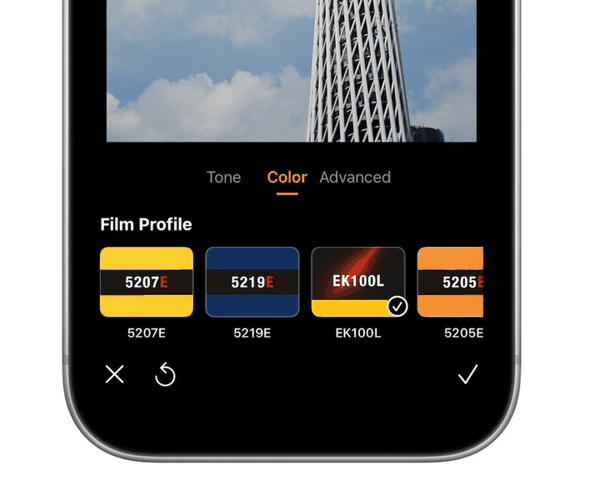 这意味着拍摄时不用一直纠结该选哪种颜色。先把眼前的画面拍下来,之后再慢慢决定它应该是什么样子。
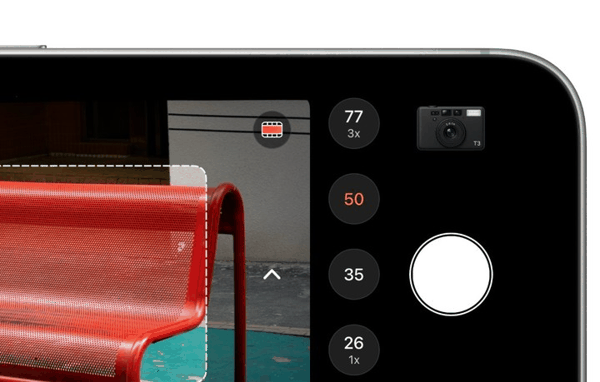
如果用 1x 主摄拍摄,Gloam 还有一个我很喜欢的设计:类似旁轴相机的取景框 。你可以看到画框外的内容,再决定什么时候按下快门,拍摄体验比直接全屏预览要更有趣一些。
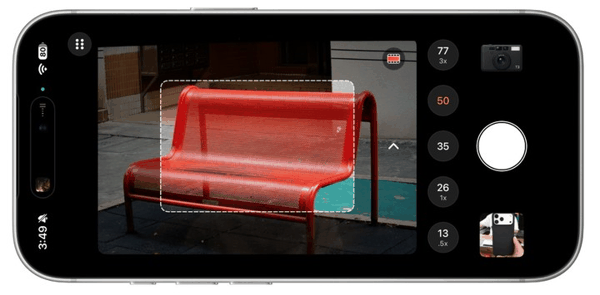 图|类旁轴相机的取景框 有趣的是,这套处理方式和审美,还「拯救」了 iPhone 18 Pro 的长焦。
iPhone 长焦传感器比较小,原本比较容易暴露解析力和锐化的问题, 但胶片照片,本来就不追求绝对锐利。
经过 Gloam 处理以后,稍微软一些、粗糙一些,加上细腻颗粒的点缀,反而会变成照片的一部分。我最近很喜欢拿着 4x 长焦取景和试拍,不知不觉就会拍很多照片,获得很多乐趣。
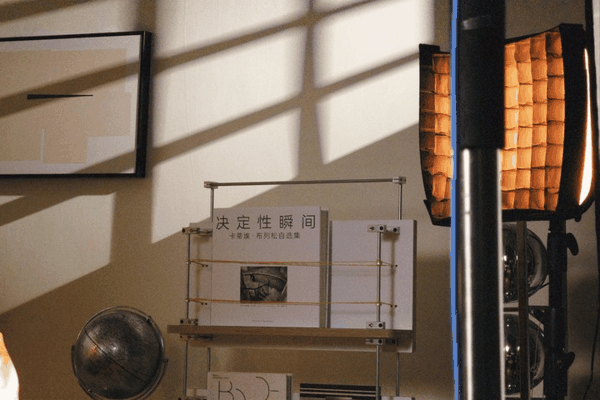
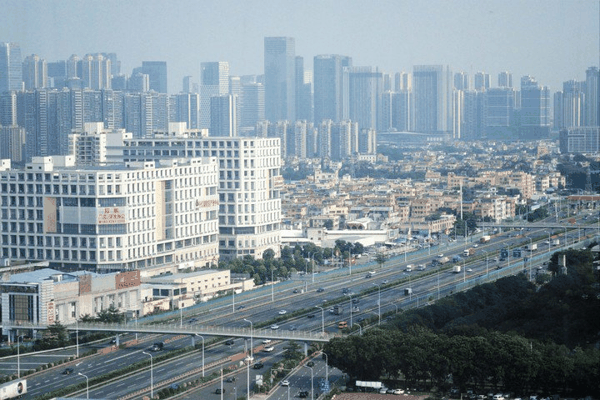
目前,Gloam 对 iPhone 18 Pro 的适配还不算完整。例如,三颗镜头的焦距参数显示仍然有误,第一次切换镜头时需要稍微适应。光圈的调整也没有手动选项,这些都不妨碍继续拍摄,但显然还有完善空间。
 相比很多其他 App,Gloam 的定价可以说是童叟无欺:终身买断只要 58 元/ 7.99 美元。在不少摄影 App 几套滤镜就敢收上百元年费的情况下,这个尝试门槛不算高。
Gloam 不适合用来争分夺秒地抓拍,但如果你喜欢慢一点取景,希望按下快门后就能得到一张完成度较高的胶片风格照片,又不想每次都打开 Snapseed 或 Lightroom 调色,它目前很值得一试。
让 iPhone 少一点“计算味”:Project Indigo
如果 Gloam 是主动给照片一种风格,那么 Project Indigo 做的几乎是相反的事情: 它尽量少替你“美化”照片。
它的核心思路可以概括成六个字:
强采集,弱渲染。
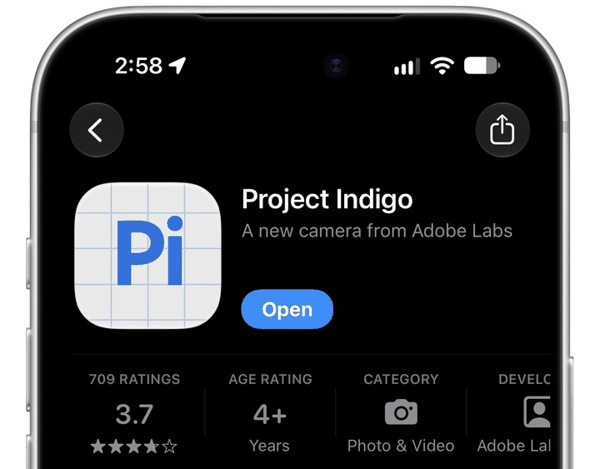 图|Indigo 为免费软件,可切换至美区、港区等 App Store 下载 Indigo 同样依赖计算摄影,但它把更多计算用在拍摄时的多帧采集、对齐和融合上,减少后期过强的 HDR、锐化和局部色调调整。最终得到的照片, 确实有一种很明显的「单反相机感」。
这种区别,首先体现在影调上。
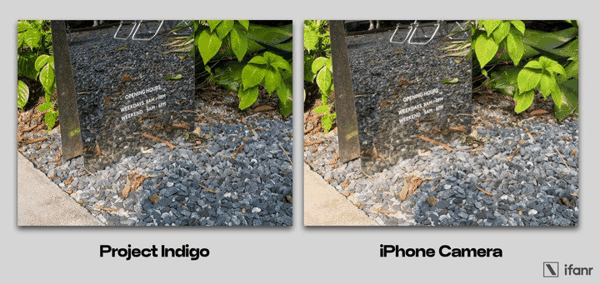 面对窗户、天空、灯牌这些高亮区域,目前手机厂商的原相机习惯把高光压下来、阴影提起来,让所有东西都尽可能清楚。Indigo 会克制很多, 它更愿意保留主体与背景、室内与窗外之间原本的明暗落差。 使整个画面的亮度关系会更自然,也更接近传统相机的处理方式。
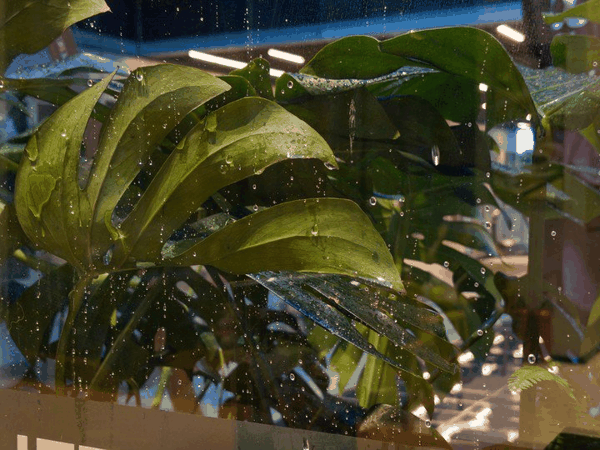
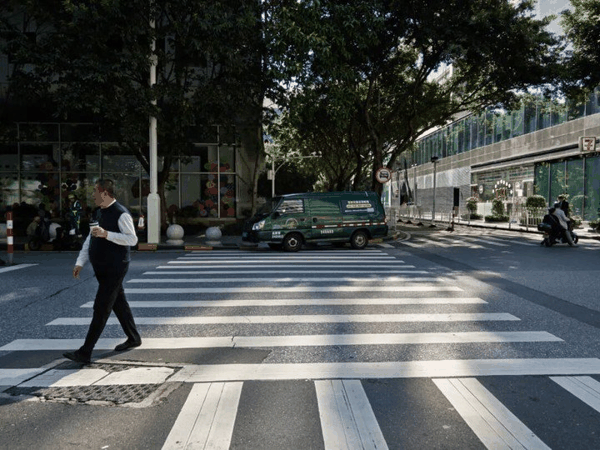
细节也是一样。
Indigo 不会它不会把树叶、头发、墙壁纹理全部锐化得很「塑料」,它允许一部分细节自然消失,尤其是拍桌面上的物品、街边的小东西,以及生活里那些不起眼的细节时, 会发现它的颜色和质感有一种非常「油润」的感觉。
这种优势并不外显,它可能不会让你第一眼惊呼「画质好强」,但看久了,会觉得特别有韵味,反而更耐看。
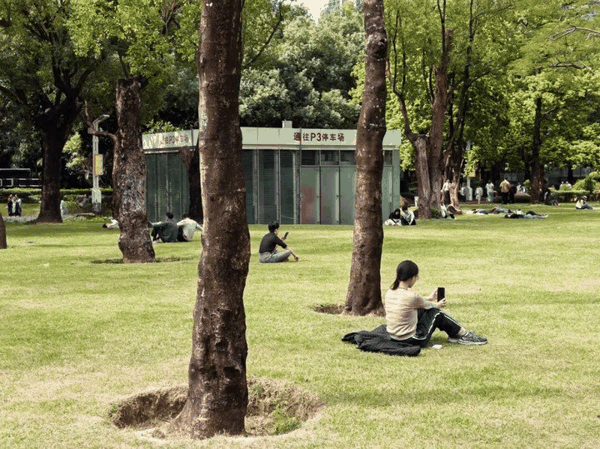
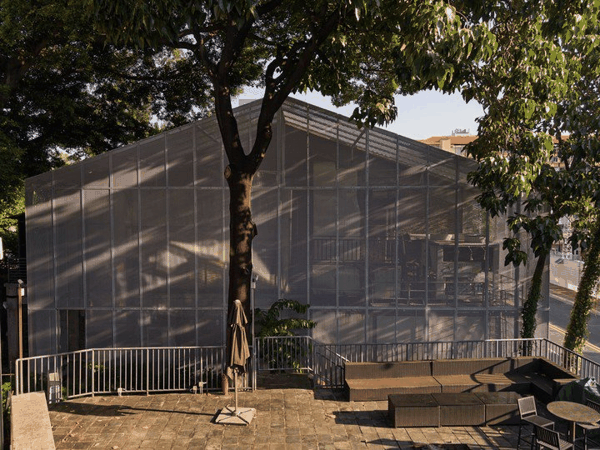
而当手机硬件开始吃力时,“强采集”的优势会变得更加明显。
比如 8× 数码变焦。
它会利用多帧超分辨率,从连续拍摄的多张照片中重建细节。手持拍摄时,每一帧之间都会产生非常轻微的位移,这些照片包含的信息并不完全相同。Indigo 会将它们对齐、融合,尽可能从多帧数据中提取互补的细节。进一步提高 8x 的可用性。
暗光环境也是类似的逻辑。
Indigo 会连续采集多帧 RAW 数据,再将它们对齐、合并。由于随机噪声在每一帧中的位置不同,多帧融合后,一部分噪声可以被相互抵消。因此,即使场景已经很暗,最终得到的照片仍然有机会保留比较完整的颜色和细节。
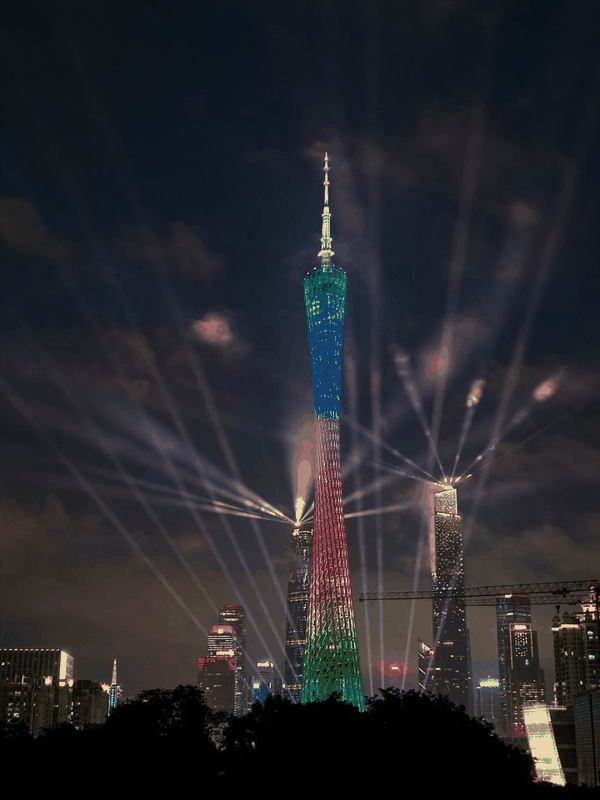
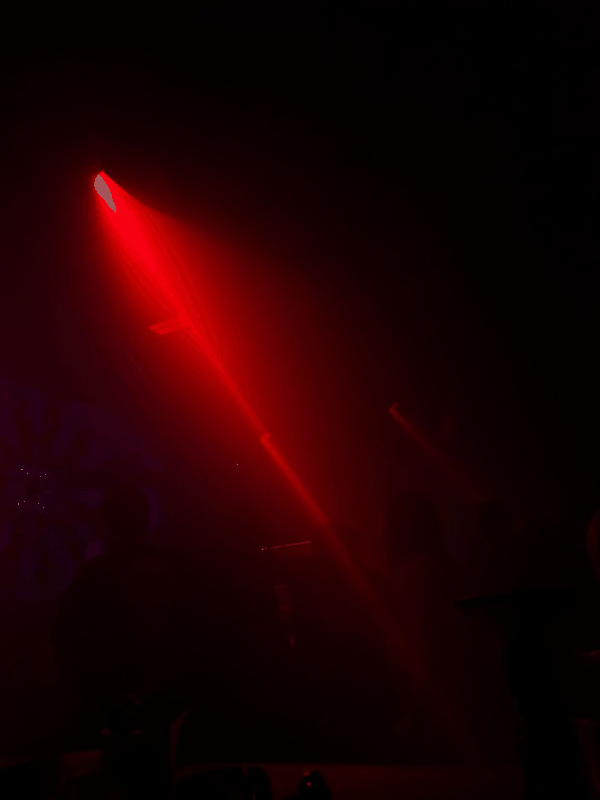
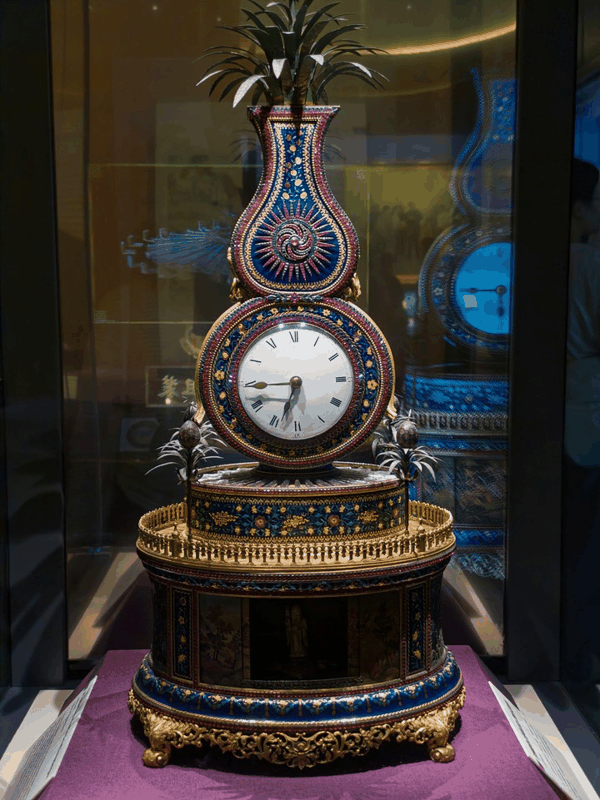
当然, 这样的高强度计算摄影,也有它的代价。早期 Indigo 因为数据和计算量过于庞大,拍几张就明显发热、处理缓慢。随着版本更新,这种情况已经改善不少。日常拍一些生活记录,发热已经比较普通,不会再让我觉得为了这种画面质感付出了特别大的使用成本。
实际使用时,我也不太建议所有照片都留下 RAW。 直接拍 JPG 就能得到不错的结果 ,既能得到 Indigo 的影调和色彩,也不会给照片管理增加太大负担。
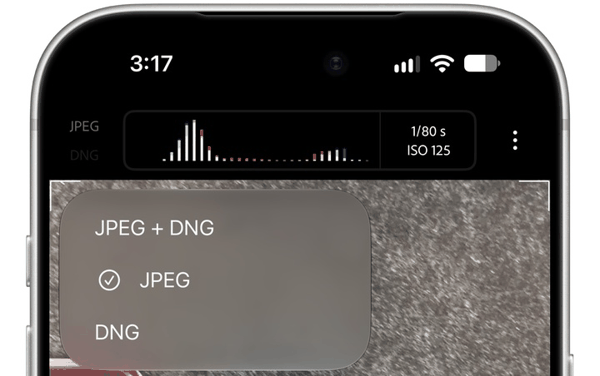 一个小技巧是, 如果你不喜欢 HDR 照片的显示效果,可以到「设置-照片-显示选项-关闭查看完整 HDR」, 随后在相册里查看普通版本即可。
相比 Gloam,我会在另一种状态下打开 Indigo:
有时候,我没有想好应该使用哪种颜色,只是觉得眼前这个东西很好看,想把它尽可能自然、有质感地留下来。
这时候,Indigo 往往会比其他相机更接近我想要的那张照片。
不想错过瞬间,请打开最强苹果原相机
用过 Gloam 和 Indigo 之后,我发现自己总是逃不开 iPhone 原相机。
原因也很简单: 可靠,甚至还有一颗专门的按键。
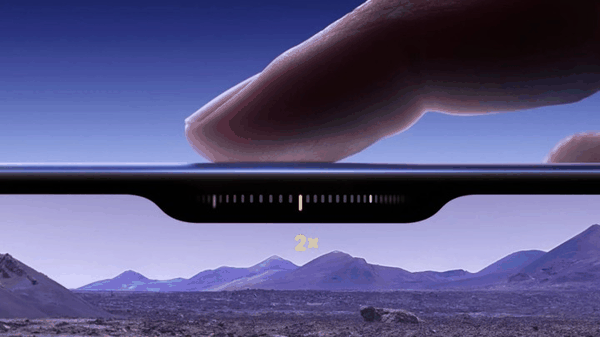 图|相机控制按键是一个稳定的相机启动入口 一个转瞬即逝的画面就在眼前, 直接按下相机控制键打开相机,几乎不用等待 ,配合 Live Photos,最后大概率能得到一张清晰可用的照片。 这种「确定性」,其实是原相机最大的优势。
如果想要进一步缩短打开的流程,你可以到「设置-相机控制-需要开启屏幕」,关掉这个选项,这样无论手机是否亮屏,按下相机控制按键,就可以启动相机。
至于照片格式,对大多数日常拍摄来说,HEIF 成了首选。
摄影风格来到第三代,一张照片 拍完之后,仍然可以切换不同摄影风格,调整质感选项,增加美颜、柔光或者胶片和颗粒效果。反过来说,如果直接拍 JPEG,这部分后期调整空间就没有了。
摄影风格的选项很多,第一次打开时很容易不知道该从哪里开始。 实际使用下来,我们最常用的是下面三套组合。
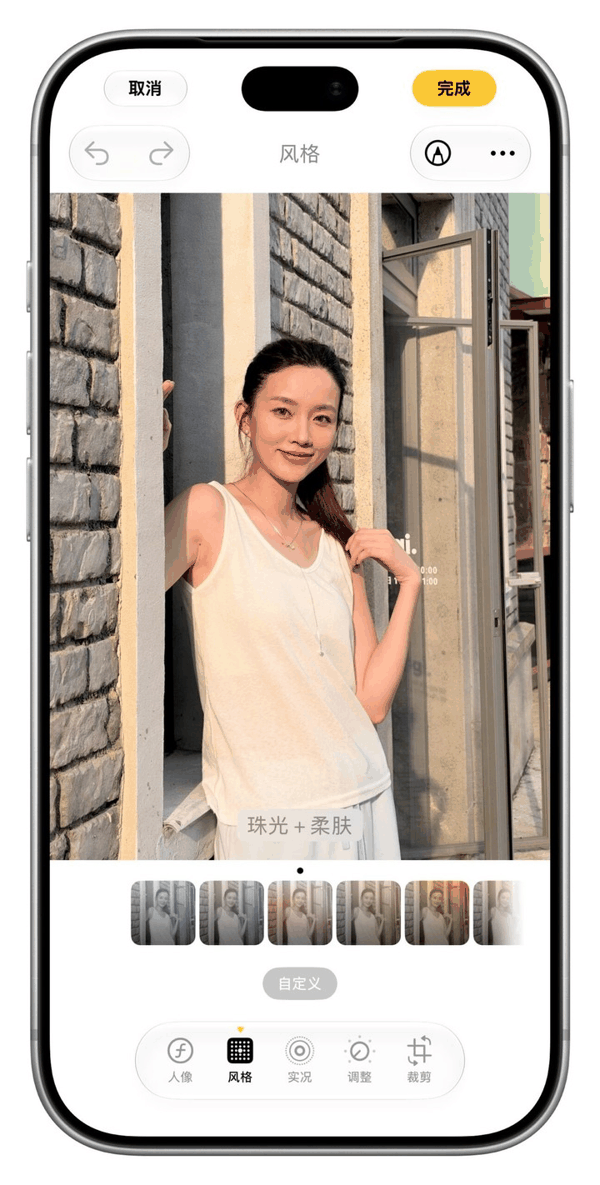
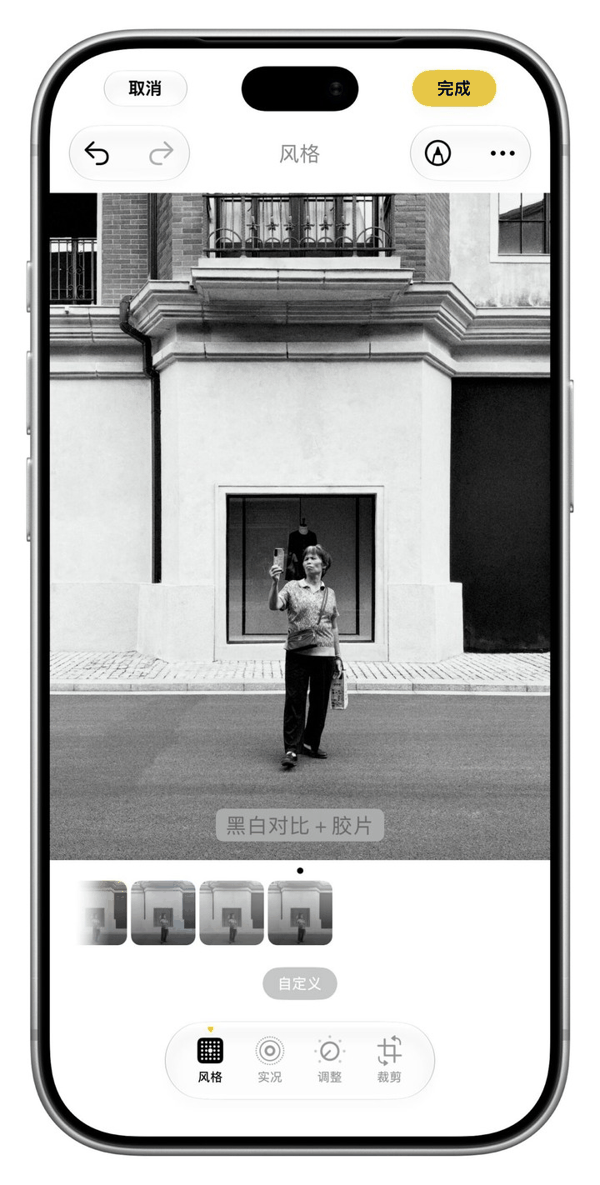
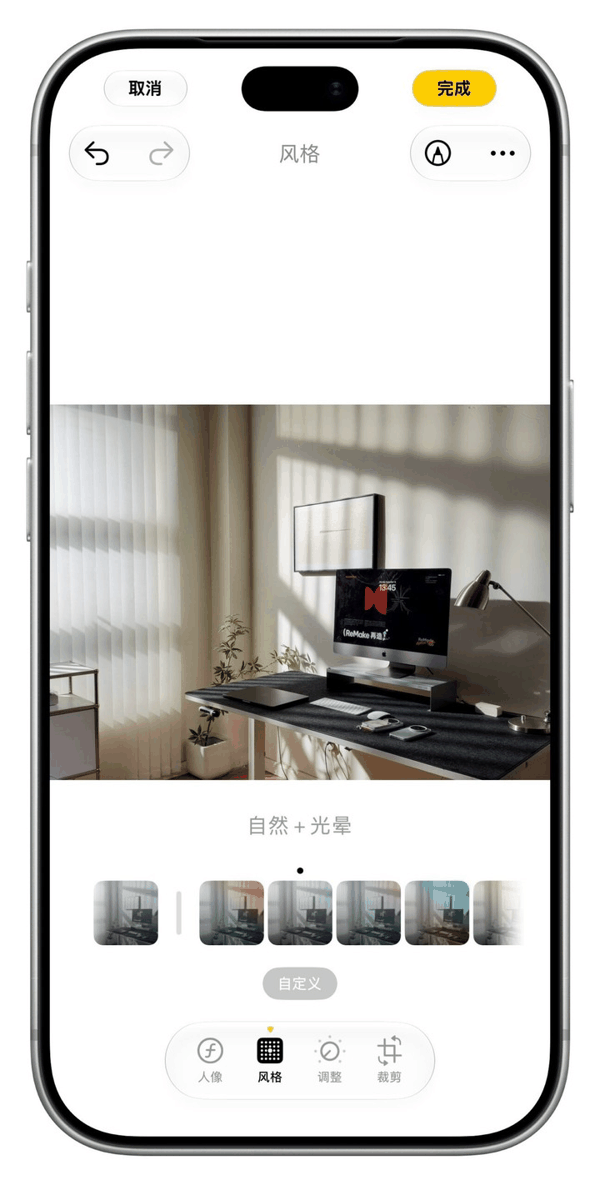
拍人像:珠光+柔肤
“珠光”会适当提亮面部,让肤色显得更红润;“柔肤”则会减弱一部分皮肤纹理,柔肤强度开到 50% 左右,磨皮的效果就已经不错了。两者放在一起,不需要额外修图,就能得到比较自然的基础美颜效果,适合日常合影和旅行人像。
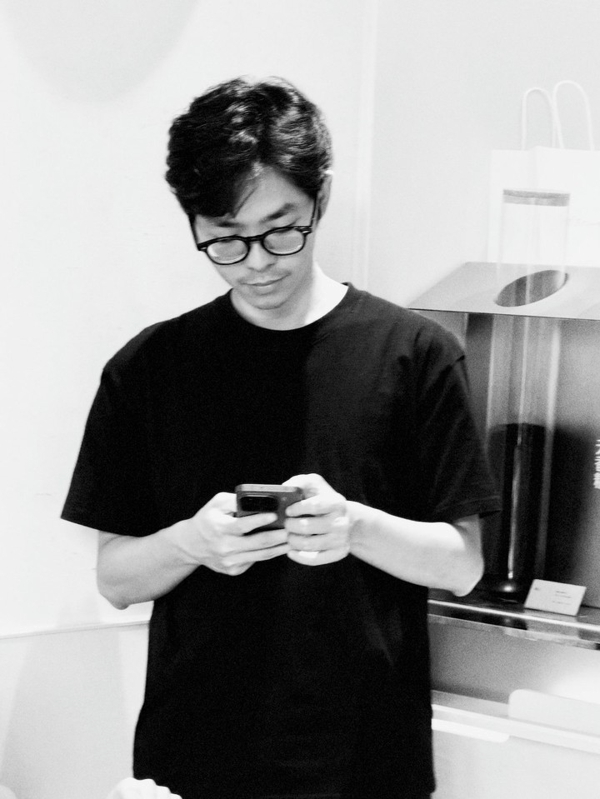
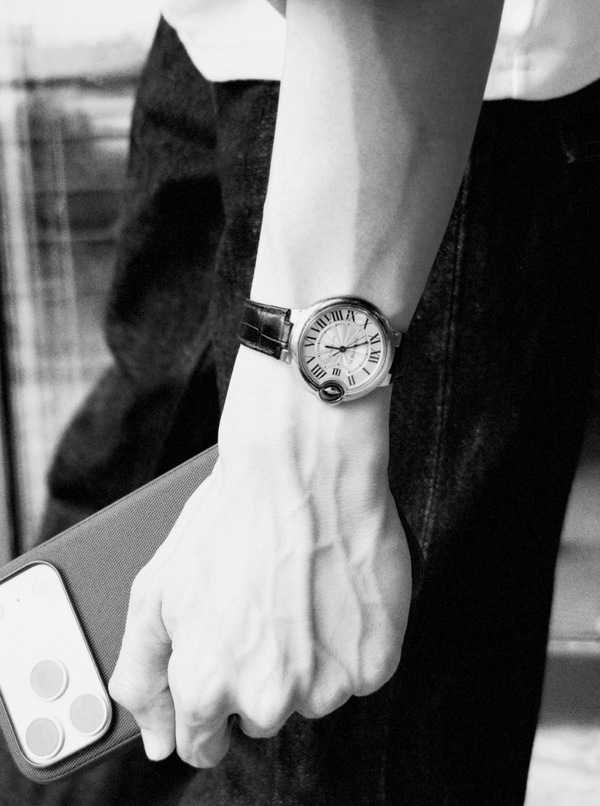
拍街头:黑白对比+胶片
目前摄影风格中的颗粒相对明显,放在彩色照片上,有时经不起放大观看。但到了高对比度黑白画面里,粗颗粒反而会成为风格的一部分。面对强烈的阳光、建筑阴影、夜间灯光或者街头人物时,使用这套摄影风格,可以尽情享受黑白光影的变化。
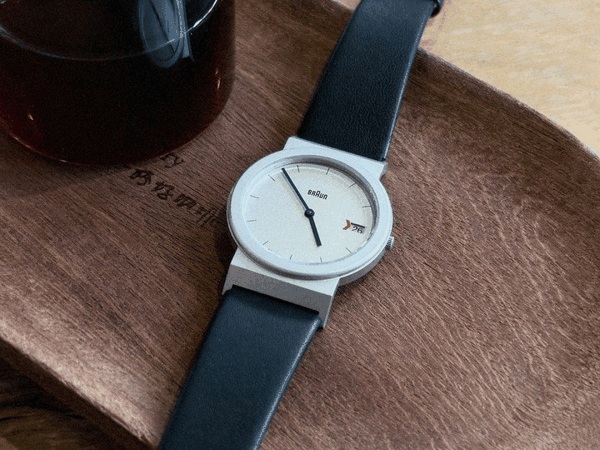
日常记录:自然+光晕
“自然”会略微降低饱和度、增加对比,让颜色少一点讨好感;“光晕”则会柔化高光,让窗边、灯光和逆光场景没那么生硬。
这套组合的风格没有前两套那么强,但适用范围最广。没有明确想法时,可以直接把它当作日常默认设置。
 自从苹果秋季新品发布会以来,摄影风格 3 的质感模块究竟是否会下放到前代 iPhone 一直众说纷纭,苹果在官方新闻稿里也修改了脚注,造成了不小的误会。
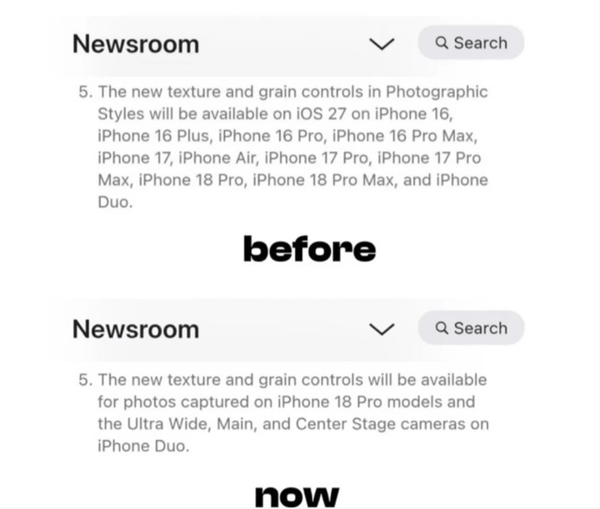 根据爱范儿测试, 实际情况是摄影风格(调色盘&质感)存在明显的跨设备编辑限制:
原图直接传,可以继续调 :iPhone 18 Pro 原图直出、未经相册二次编辑的照片,AirDrop 到 iPhone 17 Pro/iPhone 17e/另一台 18 Pro 后仍可继续调整;
先编辑再传,选项就消失 :但只要先在 18 Pro 相册里编辑过,再传到另一台手机,摄影风格选项就会消失。因此目前看,摄影风格:调色盘&质感的可编辑性会在相册完成一次编辑后被破坏或锁定。
旧机自己拍,依然没有「质感」 :直接在旧机型上拍照,即便升级到 iOS 27,也无法使用「质感」选项。(可使用调色盘,且可从 0~100 调整强度)。
让控制,更进一步
原相机提供的“确定性”,通常建立放弃控制的前提上——把大部分决定交给系统。但自动模式并不总能理解你想拍什么。
在这种时候,iPhone 18 Pro 终于增加了「手动挡」。
比如面对晚霞,以前经常需要「趁手机不注意」,才能留下肉眼看到的颜色。
现在可以锁定白平衡,就能避免系统不把夕阳修回一个更加“标准”的颜色,绝美的晚霞就拍到了。
主题:照片|iPhone18Pro|相机