
科学网—ArcGIS Pro布局制图入门:从创建布局到导出地图
 精选
精选
已有 283 次阅读
2026-10-11 13:47
| 个人分类: 自学成才 | 系统分类: 科研笔记
用 ArcGIS Pro 也有几年了,之前主要用它来处理数据。在这方面,明显感觉它比 ArcGIS 更强大,也更好用。之前有些项目里,它为我提供了强有力的数据分析支撑,但地图制图一直还没试过。最近正好有个项目,处理完数据后,就想着试试它的制图功能,体验一下制图过程,同时把这个过程记录下来,整理成一套操作流程,方便自己以后忘了可以翻出来看,也方便感兴趣的小伙伴直接上手。虽然可能有些简单粗糙,但万事起步难,师傅领进门,修行靠个人。
一、创建布局
所谓布局,就是把用于地图制图的点、线、面等要素集合到一张地图框中,经过整饰后,最终用于地图导出或打印。
新建布局时默认是矩形页面,我这里选择 A3 横向,也可以自定义页面大小。
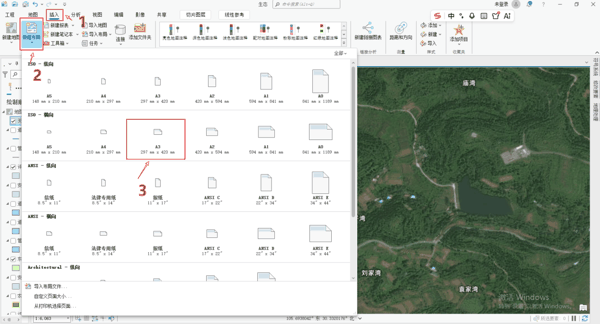
图1 新建布局,选择 A3 横向
新建布局的名称默认为 “ 布局 2” 。
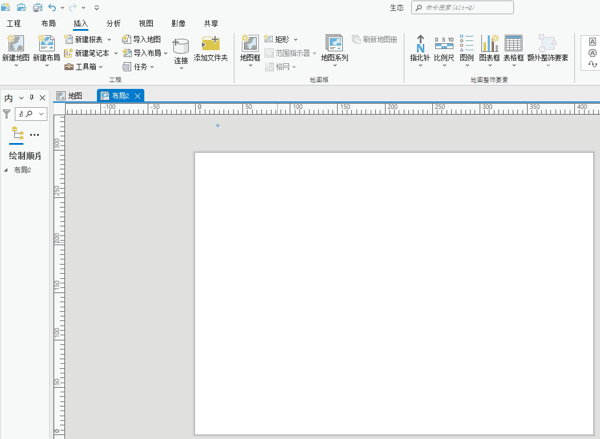
图2 新建的“布局2”
二、插入与调整地图
2.1 插入地图
注意!插入地图的前提是,当前地图视图中已经添加了制图要素,比如点、线、面或影像数据。
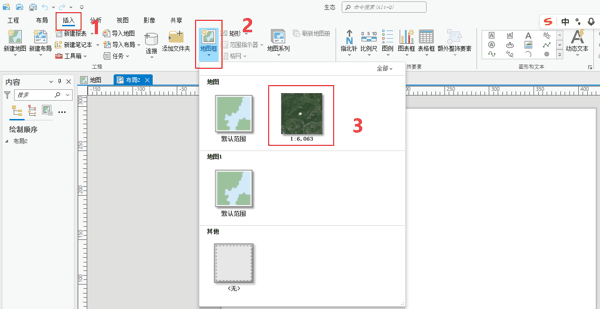
图3 插入地图框,选择当前地图
鼠标左键点击并拖动,拖出合适大小的范围。
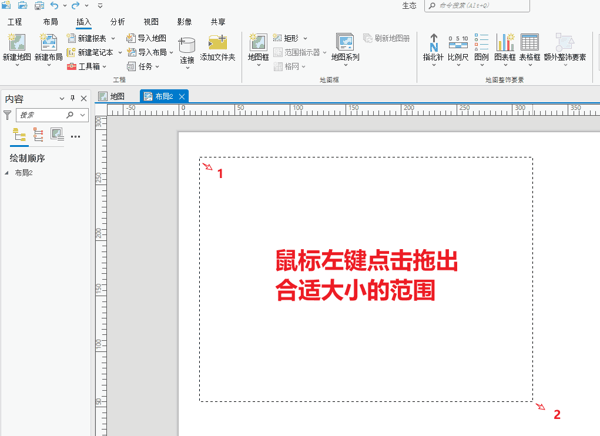
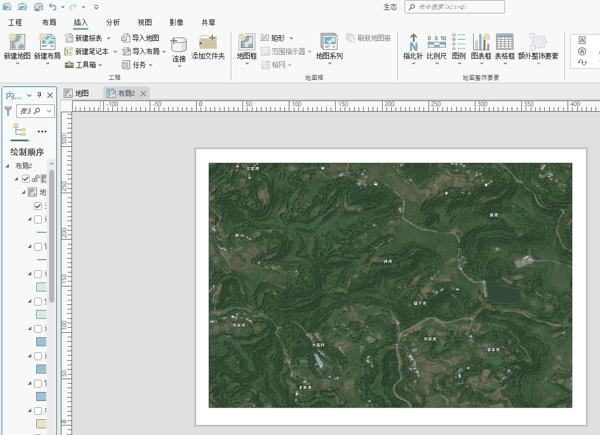
图4 在布局中拖出地图框范围
2.2 移动或放大缩小地图
“ 激活 ” 地图后,你会看到鼠标变成了手的形状,点击左键或滑动滚轮可以移动地图或对地图放大缩小。
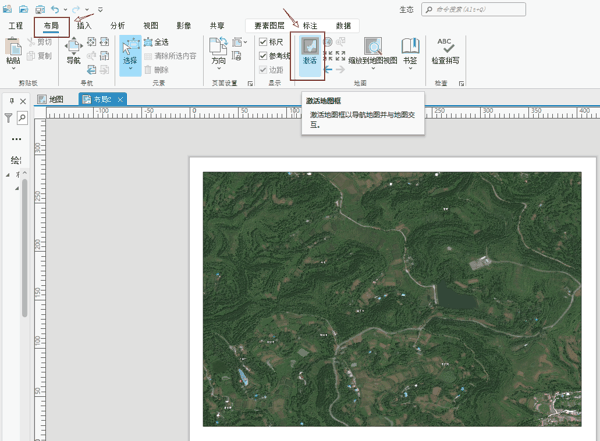
图5 激活地图后移动或缩放
点击 “ 布局 2” 选项卡下的 “ 关闭激活的地图框架 ” 按钮( ← 标识)或旁的 “ 布局 ” ,关闭激活的地图。
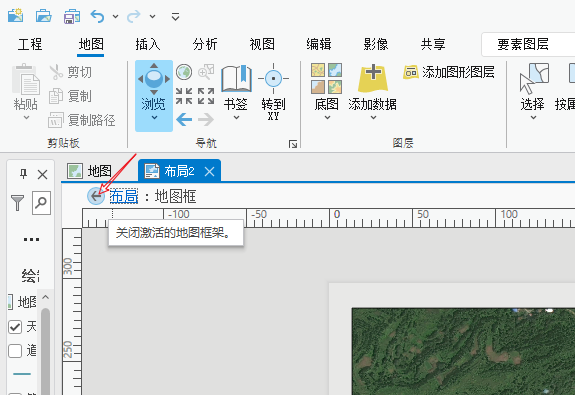
图6 点击“关闭激活的地图框架”
2.3 地图整饰
插入指北针。选择指北针样式,选定位置(我这里选定的是地图左上角),左键拖动出大小合适的矩形框。
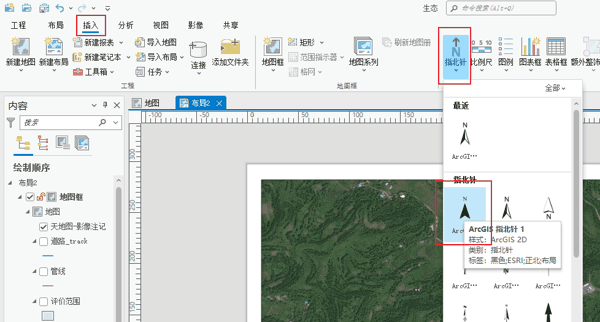
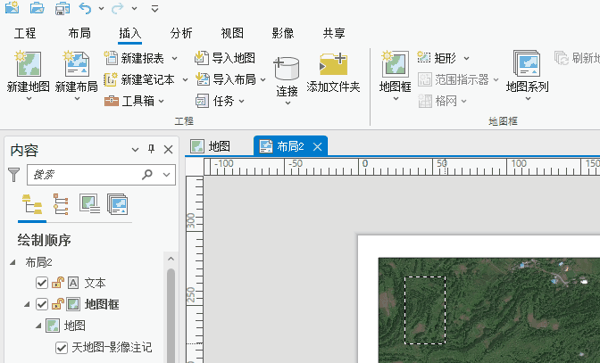
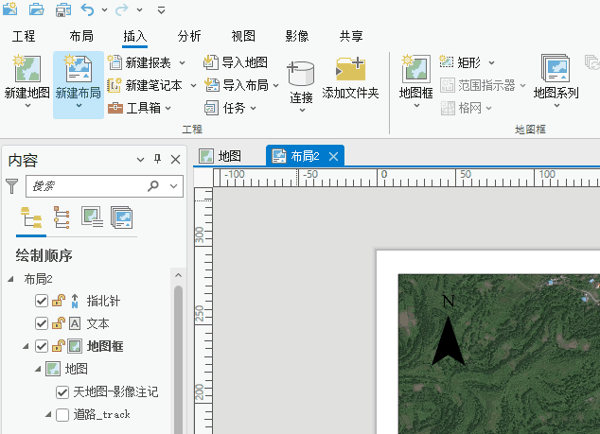
图7 插入指北针
相同操作,插入比例尺、图例、文本,以及图框格网。
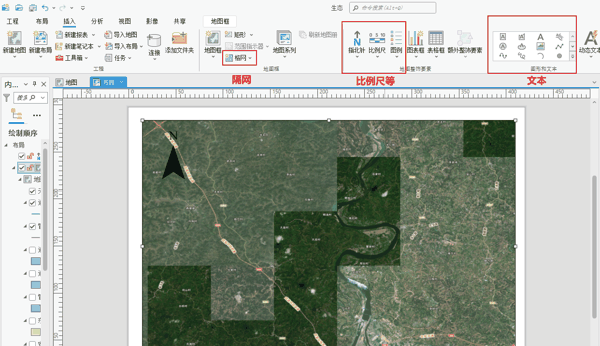
图8 插入 比例尺、图例、文本和图框格网
鼠标双击或右键需要整饰的元素(我这里选择的指北针要素),选择属性,打开对应元素设置窗口,进行各种调试。
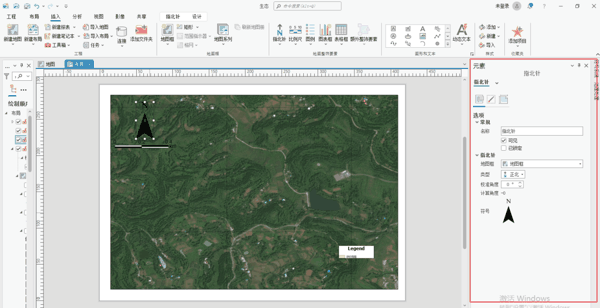
图9 双击或右键元素,打开属性设置
制作出一张漂亮的地图,整饰很重要,因此我每次在制图元素细节调试上花的时间不少。至少对我来说,这方面还有很大的进步空间。 这里 我 主要是演示制图步骤,整饰做得比较粗略,所以成图不够漂亮,也不够规范,请理解。
三、导出或打印地图
选择“导出布局”,设置导出文件类型(这里我选择 JPEG 格式)、保存路径、名称、分辨率等,导出地图。
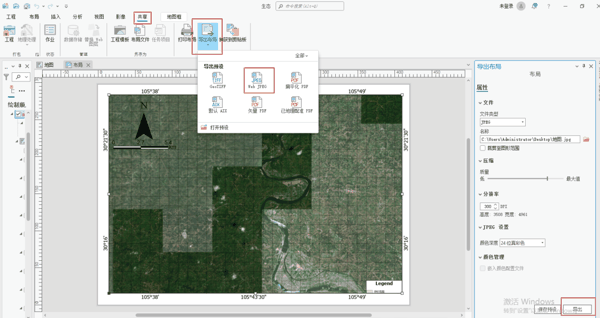
图10 导出布局,设置格式和分辨率
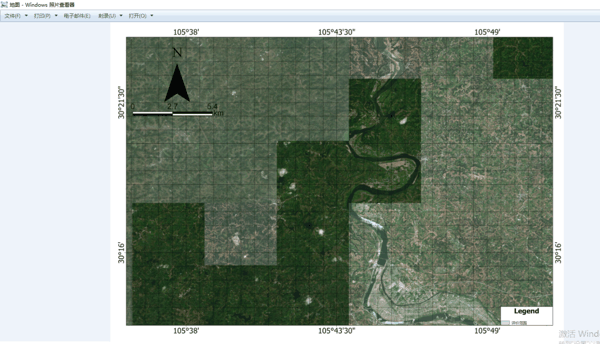
图11 导出后的地图成果
打印布局时,同样在 “ 共享 ” 选项卡下选择 “ 打印布局 ” ,设置打印机、纸张等后即可。操作逻辑与导出布局基本一致,这里不再单独截图演示。
四、一点感受
总体感觉,仅对比制图简便程度,就我个人多年的使用习惯而言, ArcGIS 要略 胜一筹;如果只是做简单的地图, QGIS 也完全够用。
转载本文请联系原作者获取授权,同时请注明本文来自霍小鹏科学网博客。 链接地址: https://blog.sciencenet.cn/blog-58626-1556093.html
上一篇: 国庆节回母校参加建校120周年校庆 欢迎参加科学网十佳博文评选活动! 主办单位:  支持单位:
支持单位: