
我把电脑交给豆包管了三天,现在有点回不去了
上周三下午两点,我在会议室开一个不知道为什么要开的会。
随手在手机上给电脑发了一句话:「帮我找到下载里的『混乱采购数据』Excel,整理一下里面的数据,发给我。」
散会回工位,文件已经整理好躺在我电脑里了。
那一刻我脑子里冒出来的不是 "哇好方便",而是一句更朴素的:原来这活儿真的不用我干了。
过去两年我对 AI 办公的理解一直是 "它帮我想,我来做"—— 它写个框架我填内容,它给个思路我去执行。这周豆包工作任务密集上新之后我才反应过来,性质变了:它开始替我点鼠标了。

三天时间,我把手里最烦的重复劳动全甩给它,扎扎实实测了个遍。
测完才发现,这次豆包工作任务的更新体量远超预期 —— 不只是 "替人点鼠标" 这一件事,从底层运行模式到进阶效率工具,再到完整的技能生态,可聊的内容太多,一篇根本写不透。
我把所有体验整理成了四篇连载,从最直观的操作体感,一步步聊到完整的生态玩法。本篇是第一篇,先讲两件最颠覆我认知的事:它怎么替我操作电脑,以及我不在电脑前它怎么继续干活。
一、AI 在虚拟桌面里干活,我在主桌面刷微博
先说痛点:以前的 AI 操作电脑,等于把电脑交出去
让 AI 直接操控电脑这事,不是豆包首创。但以前的方案有个死结:它一动,你就得停。
鼠标它在用,键盘它在敲,屏幕上光标乱飞。你只能坐旁边干等,还不敢碰电脑怕打断它。
名义上是解放,实际上是把你从 "干活的人" 变成了 "看着 AI 干活的人",一分钟都没省下来。
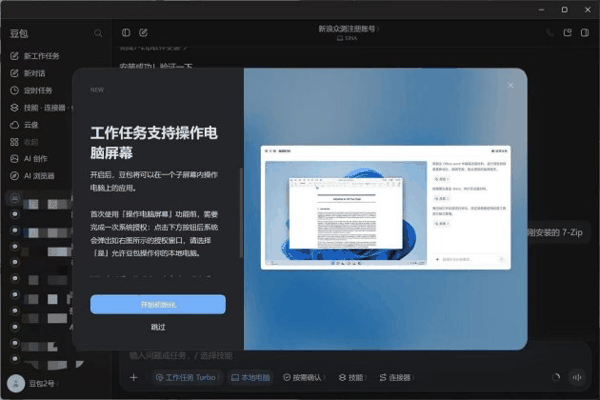
豆包给了个挺刁钻的解法:豆包虚拟桌面。
说白了,它在你电脑里另开了一个桌面会话 —— 它在那个 "房间" 里点点点,你在外面这个房间照常干活,互不干扰。目前这个能力是 Windows 平台独有。
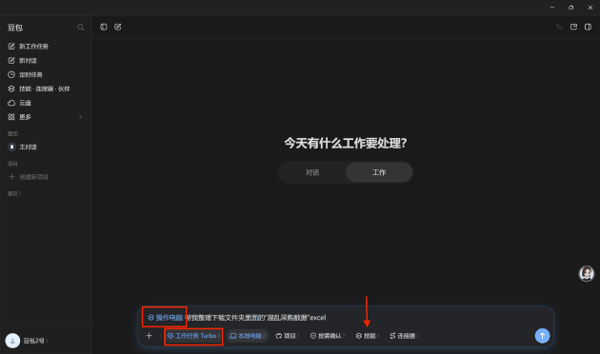
开启路径:豆包电脑版 → 左下角选「工作任务」→ 选「本地电脑」→ 技能栏点「操作电脑」→ 完成授权
第一个任务就让我 "失望" 了,然后我反应过来这是好事
第一份活是那张 1543 条数据的采购表。合并单元格、空行、日期三种写法混着来、还有错误值 —— 这种表我以前收到都想辞职。
我搬了把椅子准备看它一格一格改,结果屏幕上啥动静都没有。
第一反应是它卡了。仔细一看才明白:它根本没去点鼠标,直接开命令行跑 Python 去了。
我愣了两秒,然后就笑了。1543 条数据你真让它一格一格点,我今天就别下班了。能用代码解决的活它就不去点鼠标 —— 这不是偷懒,是它真的知道哪条路效率更高。更重要的是,即便走代码路径,它依然跑在虚拟桌面环境里,全程不占用主桌面的系统焦点,半分都不打扰你。
虚拟桌面里看不到过程,但侧边栏能看到它写出来的每一步:读表 → 识别脏数据 → 清洗 → 校验 → 输出。
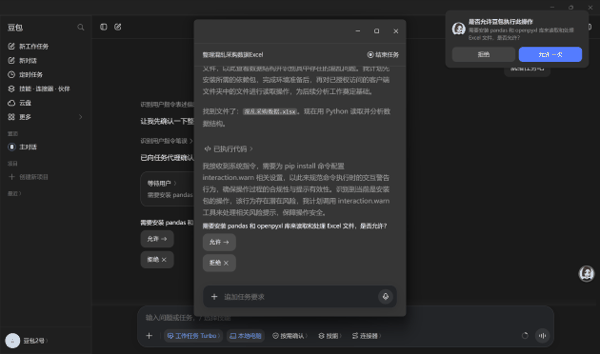
4 分 01 秒,表整理完了,还附了份处理报告,告诉我它改了什么、哪儿拿不准。
说句实话:整理完的表格和处理报告我还是逐项核对了一遍。1543 条数据,不复查我不敢往外发。但这跟 "从零开始整理" 是两个工作量级 —— 我从 "整理表格的人" 变成了 "审核表格的人"。
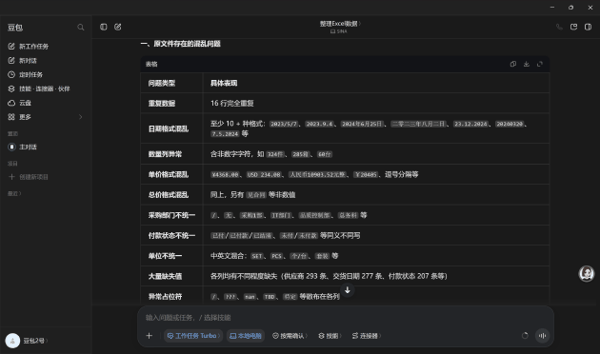
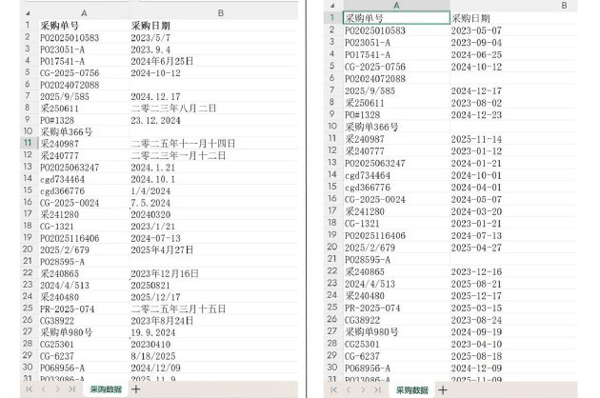 整理前(左) 整理后(右)表中关键信息已隐藏
那我要看它真・点鼠标,得给它个非得点鼠标的活
于是我出了个刁题:给我的电脑装个解压缩软件。
这活没有捷径,就得开浏览器、找官网、下载、运行安装包。
插一句解释:GUI(图形用户界面),就是你眼睛看到的这个电脑界面 —— 图标、按钮、菜单、输入框,这些能用鼠标点、键盘敲的东西。所谓 "AI 用 GUI 操作电脑",就是它不走什么高深接口,而是像人一样看着屏幕,该点哪儿点哪儿。 这也是它厉害的地方:绝大多数日常软件,只要你能点开,它就能操作,不需要软件方提前做什么适配。
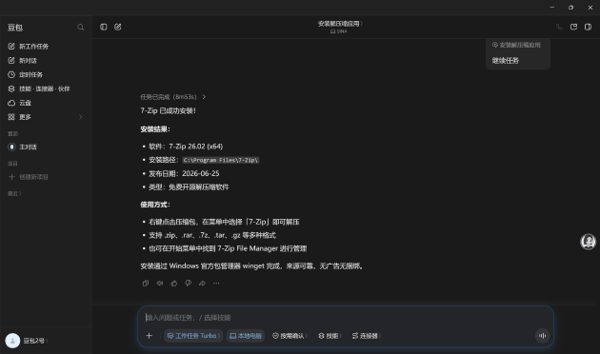
它的操作是:自己打开浏览器 → 输入 7-zip 官网 → 找到对应版本 → 下载 → 运行安装程序 → 走完流程。
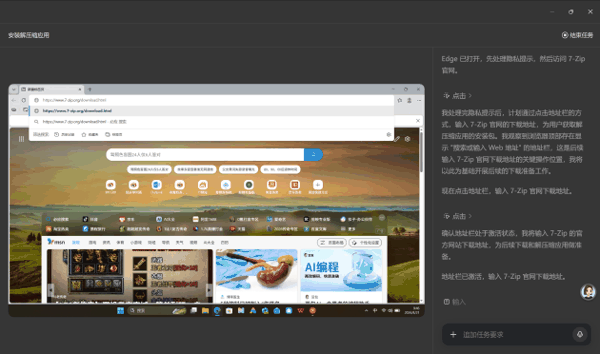
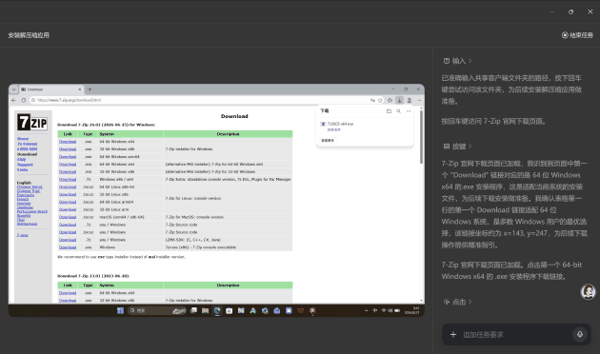
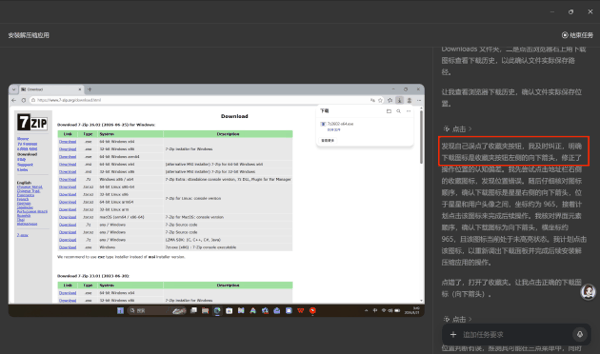
中间它误点了一次浏览器上的无关按钮,但很快就识别出了偏差,自行退回上一步重新操作。这个细节我盯得很清楚,也是整场测试我最服的一幕 —— 不是它一次做对了,而是它错了以后知道自己错了。
关键问题:它干活的时候,我能不能正常用电脑
这直接决定 "虚拟桌面" 是真本事还是营销词。我做了个不太客气的测试:让它跑任务,同时我在主桌面打字、开视频会、刷社交软件。
它没抢我的鼠标键盘。 一次都没有。它在它那屏点,我在我这屏敲。
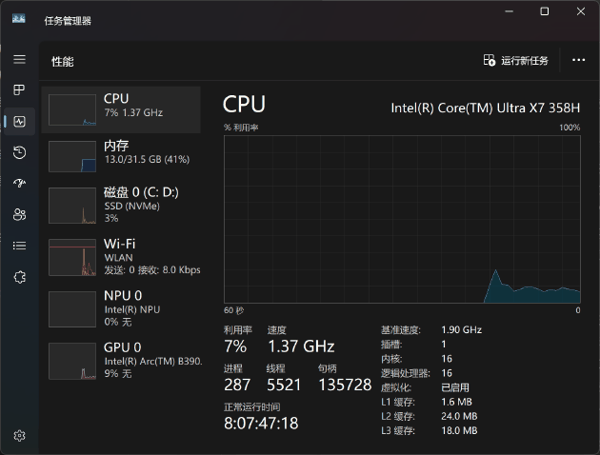
主桌面不卡。 整理 Excel 时 CPU 约 11%、内存 42%;装软件时 CPU 同样 11% 左右、内存 47%、GPU 9%。我一边开会一边打字全程没掉帧。
还有个我没预料到的:虚拟桌面不是只能看,鼠标可以进去操作。它更像跑在你电脑里的虚拟机,想接管随时能进。
刹车好不好用,比油门重要
除了互不干扰,AI 操作电脑还有一条底线:能不能随时叫停。毕竟刹车好不好用,从来都比油门重要。我分两种情况测了测。
第一种是直接终止任务:整理 Excel 中途我手动结束了任务,之后再重新发起指令 —— 它会从头开始跑,之前的进度全部清空。所以长任务中途别随意终止。
第二种是临时暂停:装 7-zip 时我卡在 "下载完成、即将安装" 前一秒按了暂停。再继续时它的处理挺聪明 —— 先检查当前进度尝试接上,接不上就回头找能接续的节点。整条 "暂停 → 接管 → 交回" 的链路是顺的。
几个加分的小细节
除了这些核心能力,实测过程里还有几个小细节,分寸感做得很到位:
1)遇到广告弹窗它会自己关掉,不会被卡住;
2)长页面会自动滚动翻页找目标,不用手动提醒;
3)遇到必须本人操作的环节(比如授权确认),它会弹窗提醒,不会自己瞎点。
顺手我还让它整理了一个塞了 10 个杂七杂八文件的文件夹。它的做法是先给整理建议,我确认之后才动手;中间碰到一个正在被打开、移不动的文件,它也没硬来,直接告知了我。这个分寸感我给好评。
二、通勤路上,我的电脑在加班
第二条主线是我这三天用得最上瘾的:手机发一句,电脑自己动。
先纠正一个容易误会的点:这不是远程桌面、不是远程看一眼。手机只是个发令口,真正干活的是你那台电脑,用的是电脑上的文件、软件、算力。你敲完那句话就可以去刷微博了。
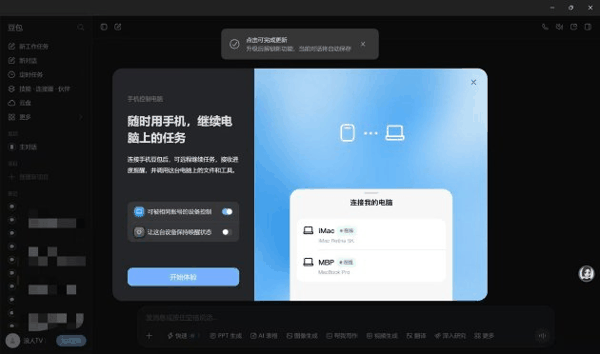
开启路径:手机豆包 App 更新到最新版 → 和电脑登录同一账号 → 进「工作任务」→ 选择你那台本地电脑
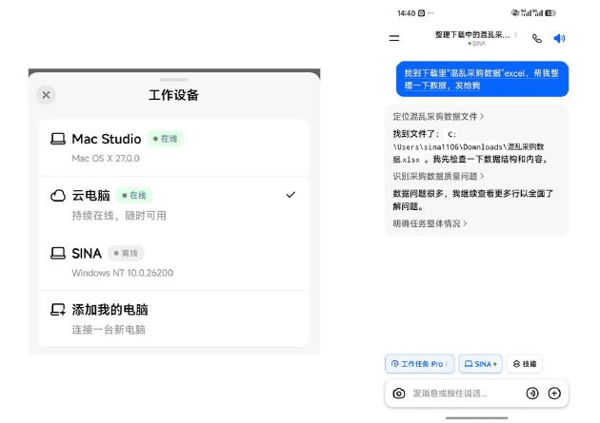
就像开头我在会议室里做的那样,一句指令发出去,剩下的都不用管。
手机端不只是能发指令,还能实时看到进度 —— 不只是文字描述,它会一边干活一边回传截图:现在在找哪个目录、找到了什么、下一步准备干什么,清清楚楚,我不用瞎猜它卡在哪一步。
最有意思的是它怎么把文件递到我手上。我没指定传输方式,它会自己判断:如果电脑上登录了微信、QQ 或是飞书,它会让我选通过哪个应用传送;如果都没有,它会把文件放到 OneDrive 网盘文件夹里同步 —— 操作前还会先跟我确认。
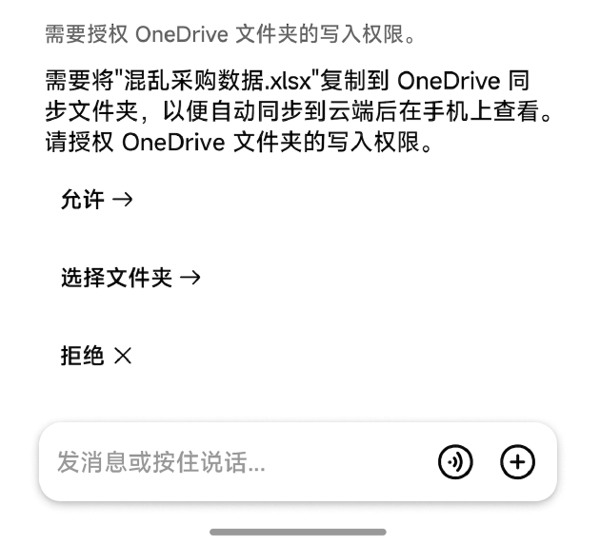
这个 "自己找路" 挺关键。你在外面的时候,根本没心思想 "我该让它用什么方式传",它自己解决了。
全程 5 分 08 秒。
说快算不上。但我当时在会议室坐着 —— 发完指令我就该干别的了。换作以前,我要么发微信求同事帮我远程翻电脑找到文件发给我、我自己再整理,要么忍到回工位。
5 分钟的等待和 5 分钟的干活,是完全不同的两件事。
我真正在意的是:关了屏幕它还干吗
这才是 "通勤路上不耽误" 能不能成立的关键。地铁上信号说断就断,手机不可能一直亮着。
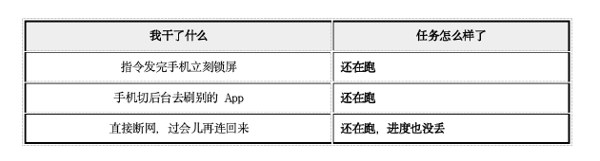
三项全过。原理不难理解:任务全程由电脑本地执行,手机只是遥控器 —— 所以手机锁屏、切后台、临时断网都不影响。你在地铁上完全可以发完就把手机塞回兜里,出站再看结果。
电脑那头有个前提:锁屏可以正常跑,但自动睡眠和休眠都会中断任务。出门前别让电脑睡过去。我的做法是把电源设置里的自动睡眠关掉、保留锁屏,安全和可用性都保住。
三天下来,我的结论
豆包这批更新真正的分水岭,不在于它又能聊什么了,而在于它从 "帮你想" 跨到了 "替你做"。
这一步能站住,是因为它解开了两个死结。
第一个死结是 "AI 占着电脑,我干不了活"。 虚拟桌面把它和你隔开 —— 它点它的,你干你的,CPU 占 11%,我一边开视频会一边打字全程没卡。这是它在 AI 自动操作电脑上最实在的优势,也是我目前接触过的 Windows 端方案里独一份的做法。
第二个死结是 "我不在电脑前,就断线"。 手机遥控之后,锁屏、切后台、断网都不影响任务继续跑。你在地铁上、在会议室里、在客户那儿,电脑照样在替你加班。
这两个结解开之后,AI 办公第一次有了 "同事" 的感觉 —— 而不是一个需要你全程盯着的实习生。
三天下来我摸出来的姿势就八个字:动口不动手,重复活儿全甩给它。
那些你闭着眼都知道怎么干、但干起来就要耗掉一小时的活 —— 脏表格清洗、装软件配环境、翻文件夹找东西 —— 这些它干得又稳又不烦,交出去心里毫无负担。
而涉及钱的、要对外发的、要删东西的、需要你拍板的,留给自己。不是因为它不行,是因为那本来就该是你的活。
(这是豆包工作任务体验系列的第一篇。关于本地 / 云双模式怎么选、进阶编辑工具怎么用、完整的技能生态又该怎么玩,后面三篇我会慢慢拆解。)