
五一得闲装个系统?推荐看看rufus 4.14 beta版
五一假期期间,有多少朋友想要给电脑重装系统。如果你有这个打算,我推荐使用发布不久的rufus 4.14 beta版。
原因很简单,最新版Windows 11的安装体验实在是太差劲了,集中在OOBE阶段,强制联网、强制更新、强制登录微软账户。
虽然有神秘代码可以跳过这些繁琐的步骤,但对于一年可能就装一次系统的朋友来说,完全没必要强记这些。 而rufus 4.14 beta版可以解决这些问题,甚至还能屏蔽一些预装软件,省的还得一步步手动优化。
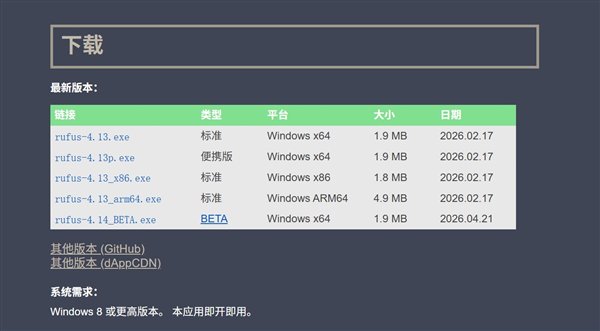
 我们需要先进入rufus的官网,点击下载即可,在相关页面选择rufus 4.14 beta的下载链接。有些朋友可能会遇到下载不了的情况,有可能是访问不了Github,可以试试watt toolkit这样的加速软件,选择Github加速,应该就能下载下来了。
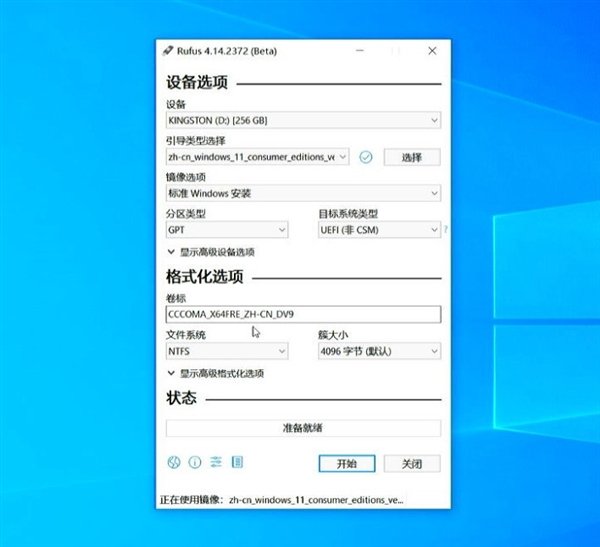
 下载完成之后,使用管理员身份打开。此时就能看到rufus的界面。界面非常简单,甚至不需要太过于关注。
找一个最好是16GB容量U盘,插上U盘后,rufus能够自动识别。如果识别不了,就点击最上方的选项,选择U盘即可。
注意,过程需要格式化U盘,最好保证里面没有存储必要的数据。
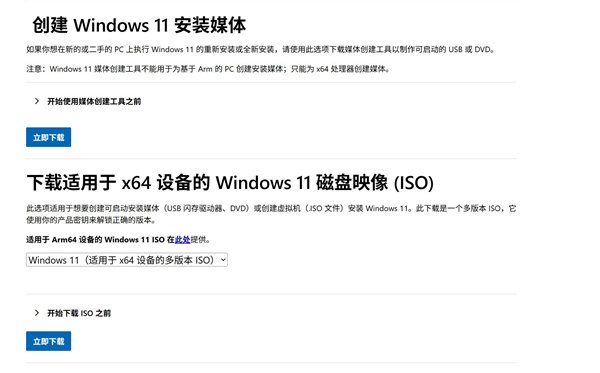
 下面是选择Windows11最新的镜像。最简单的方法是去微软官网下载,打开页面之后下滑找到下载Windows 11磁盘镜像,然后选择Windows 11多版本,点击下载,然后选择语言,之后点击出现的64位下载,就能够下载Windows 11最新的官方镜像了。
镜像容量比较大,下载时间和网速相关。
 下载完成后,在rufus中选择镜像即可。下面的设置保持默认就行,一般情况下是GPT分区、UEFI启动等等。当然,这也需要大家根据自己的实际情况去选择。之后点击开始,就到了最重要的环节。
这时候,rufus会弹出Windows用户体验的选项,在这里,可选选择移除Windows 11对硬件的强制要求,并移除登录微软账户,同时还能直接创建本地账号。此外还能禁止微软的数据收集和bitlocker自动加密,还可以禁止Copilot、OneDrive、Outlook、快速启动这些软件安装。当然,rufus 4.14 beta支持静默安装,即整个过程是全自动的。不过我遇到了bug,无法开启,不知道大家能不能开启。
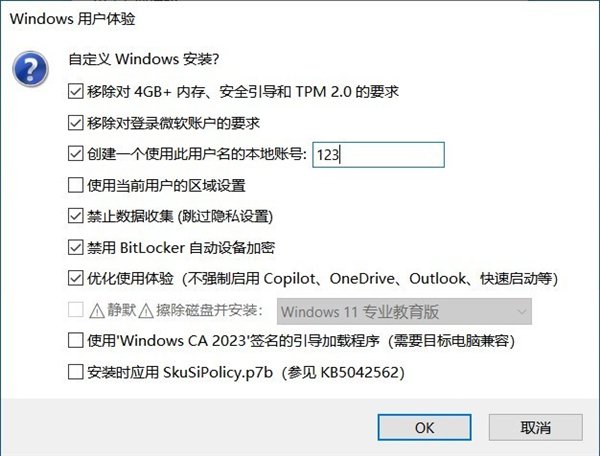 最后两个选项是关于安全的,适合新平台选择,老平台选择的话,极大概率会遇到启动失败的问题。
一切搞定后,点击OK,rufus就开始制作系统盘了,时长与U盘的速度相关。等待完成,你就得到了一个定制的微软官方系统安装U盘。插上电脑,选择U盘启动,就可以愉快的安装Windows 11系统了。
到这里还没完,实测下来发现,如果安装过程中联网的话,Windows系统还是会去检查更新,很耗时间。这里建议大家在安装的时候,一定要断开所有网络连接,特别是台式机,记得把网线拔掉。
关键词 :
Windows 11 U盘 微软



新浪科技公众号
“掌”握科技鲜闻 (微信搜索techsina或扫描左侧二维码关注)

“不好看就退票”服务,能救电影院吗?
微信封禁自家“兄弟”红包,打的什么牌?
华住,比携程还会捞金?
张雪机车再夺冠军 最后一圈反超2台雅马哈全场沸腾:张雪弹起握拳嘶吼我说牛 谁不服
95岁巴菲特,台下听讲
9元圣代成大爆款!蜜雪冰城总部五一挤爆了:人均排队5小时
2026 五一档新片票房破 4 亿,《消失的人》《寒战 1994》《穿普拉达的女王 2》暂列前三
公司用AI后35岁AI质检主管反遭裁员 法院判了:违法 赔偿26万
女子眼睛失明被蓄意制造“旷工”遭开除 法院:公司赔偿20万余元
张若冰任安徽医科大学学术副校长
燃油车应加速禁售淘汰吗!李斌、何小鹏坚信纯电汽车是终局:增程混动只是过渡
游戏界空前!CEO直言:《GTA6》发售压力大到爆炸
谷歌、微软等四巨头今年将豪掷超 7000 亿美元,分析师直言 AI 熊市论就是“垃圾”