
科学网—从点下“Submit an article”开始:Editorial Manager投稿系统全流程指南-Taylor&Francis学术服务的博文
 精选
精选
已有 682 次阅读
2026-9-15 10:38
| 个人分类: 学术干货 | 系统分类: 论文交流
当您打开期刊主页,找到那个绿色的 Submit an article 按钮,深吸一口气,点了下去。接下来的二十多分钟,您可能会在一个叫 Editorial Manager 的系统里。
对很多第一次投稿的作者来说,投稿流程里那些“不确定自己有没有做对”的细节通常需要反复确认:Cover letter 里到底该写什么?关键词之间要不要加分号?提交之后发现要改,还能不能改?
这篇文章只做一件事: 把Editorial Manager从登录到提交修订的完整流程拆开,一步步讲清楚每一步在做什么、为什么要做、怎样才算完成。 您可以把它当作一份随时可查的投稿手册,收藏起来,投稿那天照着走。
先确认:目标期刊用哪个投稿系统
不同期刊使用的在线投稿系统并不完全相同。确认方法很简单:在 Taylor & Francis Online 搜索目标期刊,点击期刊主页上绿色的“Submit an article”按钮,系统会自动带您进入该刊实际使用的投稿系统。第一次进入需要注册账号,之后系统会自动保存您的基本信息与投稿进度。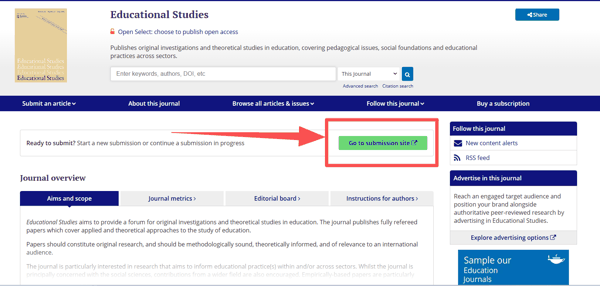 动手之前,把这五类文件备齐
投稿前,先把需要的文件 整理成一份“投稿文件夹”:
稿件全文: 包含标题页,以及所有作者和共同作者的姓名信息;
主文档: 包含摘要、关键词、正文和参考文献;如果目标期刊采用双盲评审,还需要额外准备一份匿名版主文档;
图文件: 论文中的图单独上传;
表文件: 论文中的表单独上传;
其他补充材料: 如补充材料文件(supplemental material)或作者简介(biographical notes)。
不少期刊提供 Word 模板,投稿前记得先打开期刊的 instructions for authors(作者须知)页面确认。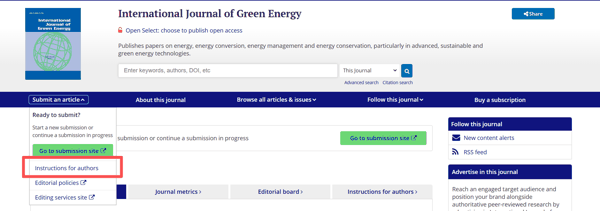 双盲审期刊:准备两份稿件
如果期刊采用双匿名同行评审(double-anonymous peer review),您需要准备两份稿件:一份完整版,包含所有作者信息,上传时标记为“not for review”(不用于评审);一份匿名版,不含任何可识别作者身份的信息,但保留标题、摘要、关键词、正文、图表标注和参考文献。 一封得体的 Cover Letter,帮论文“敲开门”
Cover letter 是编辑最先看到的材料,也是 您用自己的话介绍研究的机会:这项研究解决了什么问题、为什么重要、为什么适合这本期刊。
一份完整的Cover letter通常包含:编辑姓名、稿件标题、原创性声明(论文未发表过、也未同时投往其他期刊)、无利益冲突的确认、作者与共同作者的联系方式。
要注意的是: 不要直接复制摘要,尽量用自己的话重新组织;避免堆砌术语和缩写;长度控制在一页以内;提交前认真检查拼写和语法。
六步走完投稿流程
登录后点击“Begin Submission”开始投稿,整个流程通常包含以下步骤:
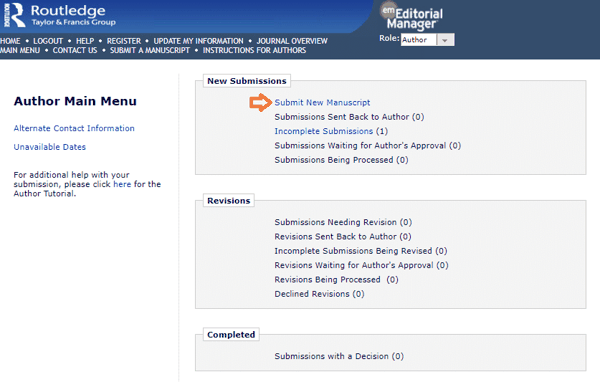
第一步,Article Type Selection(选择文章类型):
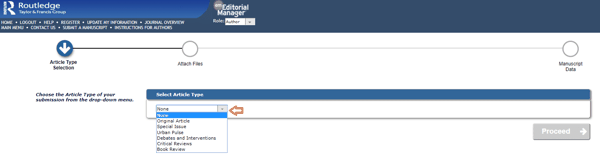
从下拉菜单中选出您的文章类型,比如 Research Article、Review Article、Case Report 等,然后点击 Proceed。页面上带红色星号的字段为必填项。部分期刊要求您拥有 ORCID 账号,将您的研究成果与个人身份进行关联。
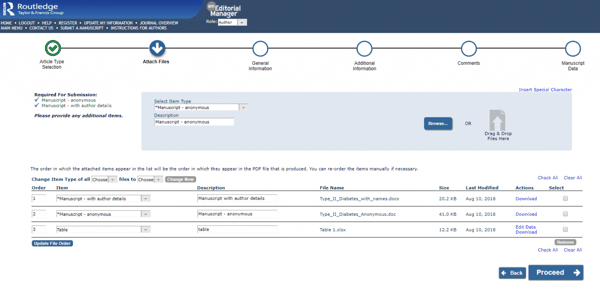
第二步,Attach Files(上传文件):
把准备好的文件拖拽到页面上,或点击 Browse 选择文件。上传后为每个文件选择正确的类型(如 Manuscript - with author details、Manuscript - anonymous、Table)。左侧的必填文件清单在满足条件后会打勾并变绿;您还可以调整文件的顺序,这个顺序会决定之后生成 PDF 中文件的排列。
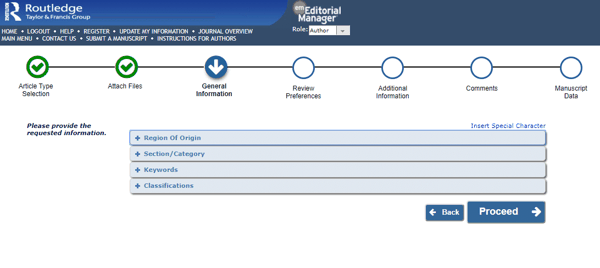
第三步,General Information(基本信息):
填写来源地区、分类、关键词等信息,关键词用分号分隔
第四步,Additional Information(附加信息): 回答期刊收集的问题,比如稿件是否已在别处发表、基金来源、利益冲突等
第五步,Comments(备注): 可以添加想随投稿附上的说明,这些内容不会进入评审环节
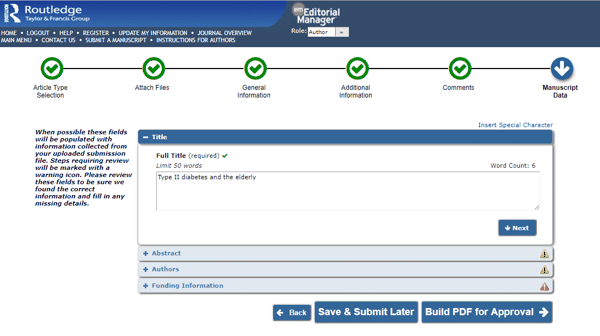
第六步,Manuscript Data(稿件数据): 系统会根据上传文件自动填充标题、摘要、作者、基金信息,逐项核对,补上缺失的内容。
最后点击“Build PDF for Approval”生成 PDF 确认稿,逐页检查(双盲审期刊要重点确认匿名版里没有残留身份信息),确认无误后提交。系统会显示投稿确认页面(submission confirmation),这时才算真正投出。
提交之后:还能改吗? 如果投稿后发现需要修改,注意:不要新建投稿!请直接联系期刊编辑部获取指引,联系方式在期刊主页上可以找到。
如果您只是暂时没填完,不用担心——系统每一步都会自动保存。您可以在 Author Dashboard 的“Incomplete Submissions”(未完成投稿)下找到它,鼠标悬停“Action Links”,可以选择编辑并继续、删除未完成稿,或使用模板发送邮件给编辑。
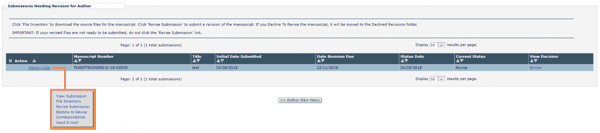
收到修订意见:在系统里完成一轮修订
当编辑或审稿人建议修改时,您会收到邮件通知,登录后稿件会出现在“Submissions Needing Revision”(需要修订的投稿)列表里。通过“Action Links”菜单可以:
View Submission:查看投稿 PDF;
File Inventory:查看并下载源文件;
Revise Submission:进入修订流程,上传新版本稿件;
Decline to Revise:放弃修订,稿件会移入 Declined Revisions(已拒绝修订)分类;
Correspondence:查看与编辑的往来通信,包括审稿意见;
Send Email:使用模板给编辑发送邮件。
修订流程与初次投稿类似,而且系统会保留全部投稿历史。回应审稿意见时,可以做一个双栏对照表:左边逐条列出审稿意见,右边写对应的修改说明,这能帮助编辑和审稿人快速核对您的修改。

正在准备期刊投稿的学者朋友们,👉 Taylor & Francis Author Service网站 为您准备完备的投稿指南 ,覆盖投稿全流程, 包含稿件准备五大步骤、投稿系统操作、数据共享规范,还提供投稿清单、投稿信模板、ORCiD 注册、图表格式等实用资源。
帮您减少返工,提升投稿效率,助力论文顺利进入评审环节!
转载本文请联系原作者获取授权,同时请注明本文来自Taylor & Francis 学术服务科学网博客。 链接地址: https://blog.sciencenet.cn/blog-3574014-1552569.html
上一篇: 广州医科大学梁振宇团队 | 孟德尔随机化研究在慢性阻塞性肺疾病因果推断中的应用:叙述性综述 欢迎参加科学网十佳博文评选活动! 主办单位:  支持单位:
支持单位: 